Wartungsplanung
Scada3k enthält ein integriertes Wartungsplanungssystem, mit dem Sie wiederkehrende Aufgaben für Ihre Maschinen verfolgen können.
Übersicht
Das System besteht aus zwei Hauptkomponenten:
- Wartungsdefinitionen: Diese definieren, was getan werden muss und wie oft.
- Aufgaben (Tasks): Dies sind die spezifischen Instanzen einer Wartungsarbeit, die für ein bestimmtes Datum geplant sind.
Wartung einrichten
Wartungspläne werden im Administrationsbereich konfiguriert.
- Gehen Sie zum Admin Panel.
- Navigieren Sie zu Machines (Maschinen) und wählen Sie die Maschine aus, die Sie konfigurieren möchten.
- Scrollen Sie nach unten zum Abschnitt Maintenance.
- Fügen Sie eine neue Wartungsdefinition hinzu:
- Name: Ein beschreibender Name (z. B. "Wöchentliche Schmierung").
- Start Date: Das Datum, an dem die erste Wartung stattfinden soll.
- Interval: Wie oft sich die Aufgabe wiederholt (z. B.
7 days). - Create Task Before: Wie lange im Voraus das System die spezifische Aufgabe generieren soll (z. B.
1 day).
Das System prüft den Plan jede Minute und erstellt die nächste fällige Aufgabe, sobald die aktuelle Zeit das geplante Datum minus Create Task Before erreicht.
Maschinenfehler (Alarme)
Neben der geplanten Wartung können Aufgaben auch automatisch aus Maschinenalarmen erzeugt werden.
Alarme werden im Admin Panel → Machine Errors konfiguriert und beobachten den Wert eines Nodes, um zu erkennen, wann sich die Maschine in einem Fehlerzustand befindet:
- Code / Name: Ein numerischer Fehlercode und ein lesbarer Name für den Alarm.
- Node / Activation Value: Der Node, der den Fehler trägt, und der Wert, der bedeutet "dieser Fehler ist aktiv".
- Severity: Eine Prioritätsstufe, verwaltet unter Admin Panel → Severities (z. B.
P1= kritisch). Die Severity bestimmt die Farbe des Alarms im Dashboard — siehe Machine Status im Dashboard-Handbuch. - Auto Create Task / Auto Close Task: Wenn aktiviert, wird in dem Moment, in dem der Fehler aktiv wird, automatisch eine Aufgabe erstellt und/oder automatisch als DONE markiert, sobald der Fehler behoben ist.
- Task Note / Task Note Editable: Eine Standardnotiz für automatisch erstellte Aufgaben sowie die Festlegung, ob Bediener diese Notiz im Dashboard bearbeiten dürfen.
Bei jeder Aktivierung oder Behebung eines Alarms zeichnet das System ein Error Event mit Start- und Endzeit auf. Error Events bilden die Grundlage für die Alarmhistorie und die Statistiken (Anzahl der Fehler, häufigste Fehler, innerhalb von 24h gelöste Aufgaben), die im Management Dashboard angezeigt werden.
Aufgaben verwalten
Bediener können Aufgaben direkt über das Haupt-Dashboard anzeigen und verwalten.
Aufgaben anzeigen
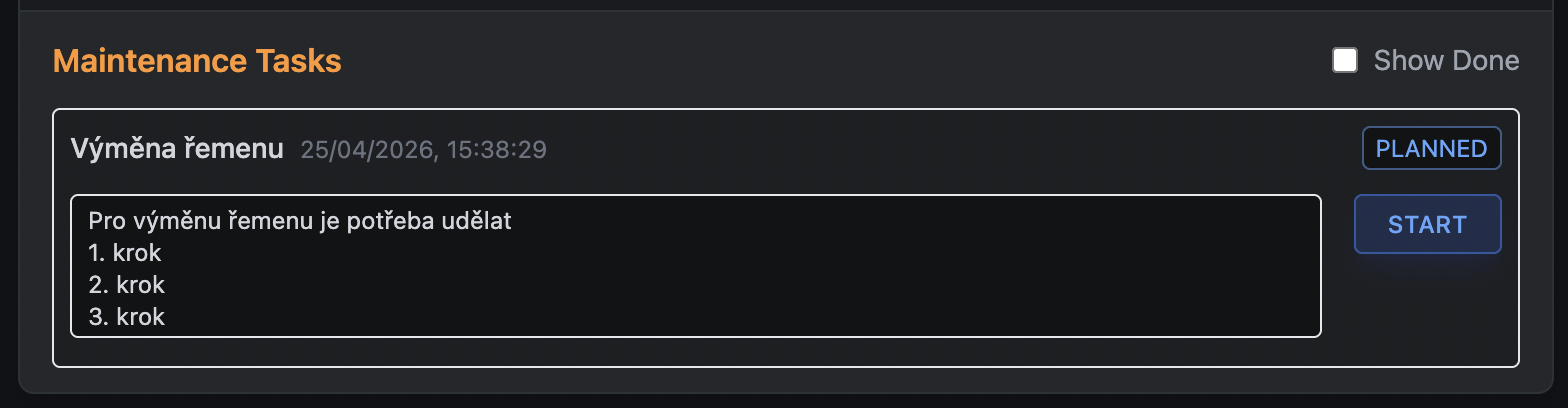
- Aufgaben erscheinen im Abschnitt Maintenance Tasks unter jeder Maschinenkarte.
- Standardmäßig werden nur Aufgaben mit dem Status CREATED (Erstellt) und IN_PROGRESS (In Bearbeitung) angezeigt.
- Aktivieren Sie das Kontrollkästchen Show Done, um den Verlauf der abgeschlossenen Aufgaben anzuzeigen.
Aufgaben-Lebenszyklus
Eine Aufgabe durchläuft drei Zustände, die im Dashboard als farbiges Label angezeigt werden:
- CREATED: Die Aufgabe existiert und wartet auf den Beginn. Aufgaben aus der geplanten Wartung erscheinen, sobald der eingestellte Vorlauf erreicht ist; Aufgaben aus Alarmen erscheinen in dem Moment, in dem der Alarm aktiv wird (sofern Auto Create Task aktiviert ist).
- IN_PROGRESS: Ein Bediener hat mit der Arbeit an der Aufgabe begonnen.
- DONE: Die Aufgabe wurde abgeschlossen — entweder manuell durch einen Bediener oder automatisch, sobald der auslösende Alarm behoben ist (sofern Auto Close Task aktiviert ist).
Notizen
Jede Aufgabe hat ein einzelnes Notizfeld, das Bediener bearbeiten können, um Beobachtungen oder Details zur durchgeführten Arbeit festzuhalten. Die Notiz wird automatisch gespeichert und bleibt im Verlauf der Aufgabe erhalten. Die Bearbeitung kann pro Wartungs- oder Fehlerdefinition deaktiviert werden (Task Note Editable); ist sie deaktiviert, können Bediener die Notiz zwar sehen, aber nicht ändern.
Aufgaben-Log (Task Log)
Zusätzlich zur einzelnen Notiz führt jede Aufgabe ein fortlaufendes, zeitgestempeltes Log:
- Mit einem Klick auf Show log klappen Sie den Verlauf der Einträge auf.
- Geben Sie eine Nachricht ein und drücken Sie
Enteroder klicken Sie auf Add, um sie hinzuzufügen. Jeder Eintrag speichert die Uhrzeit und, falls Sie angemeldet sind, Ihre E-Mail-Adresse. - Anders als die Notiz können Log-Einträge nach dem Hinzufügen nicht bearbeitet oder gelöscht werden; zum Hinzufügen ist keine Anmeldung erforderlich.
Nutzen Sie das Log für eine laufende Dokumentation dessen, was ausprobiert und beobachtet wurde, und die Notiz für die aktuelle Zusammenfassung oder den Status.