Plánování údržby
Scada3k obsahuje vestavěný systém plánování údržby, který vám pomůže sledovat opakující se úkoly pro vaše stroje.
Přehled
Systém se skládá ze dvou hlavních částí:
- Definice údržby: Definuje co je třeba udělat a jak často.
- Úkoly (Tasks): Konkrétní instance údržbářské práce naplánované na určité datum.
Nastavení údržby
Plány údržby se konfigurují v administračním panelu.
- Přejděte do Admin Panelu.
- Přejděte na Machines (Stroje) a vyberte stroj, který chcete konfigurovat.
- Sjeďte dolů k sekci Maintenance.
- Přidejte novou definici údržby:
- Name: Popisný název (např. "Týdenní mazání").
- Start Date: Datum, kdy má proběhnout první údržba.
- Interval: Jak často se úkol opakuje (např.
7 days). - Create Task Before: Jak dlouho dopředu má systém vygenerovat konkrétní úkol (např.
1 day).
Systém kontroluje plán každou minutu a nejbližší úkol vytvoří ve chvíli, kdy aktuální čas dosáhne naplánovaného data mínus Create Task Before.
Chyby stroje (Poruchy)
Kromě plánované údržby mohou být úkoly zakládány automaticky i na základě poruch stroje.
Poruchy se konfigurují v Admin Panelu → Machine Errors a sledují hodnotu uzlu (Node), aby rozpoznaly, kdy je stroj v poruchovém stavu:
- Code / Name: Číselný kód poruchy a uživatelsky čitelný název.
- Node / Activation Value: Uzel, který nese informaci o poruše, a hodnota, která znamená "porucha je aktivní".
- Severity: Úroveň závažnosti, spravovaná v Admin Panelu → Severities (např.
P1= kritická). Závažnost určuje barvu poruchy na dashboardu — viz Stav stroje v Průvodci Dashboardem. - Auto Create Task / Auto Close Task: Pokud je zapnuto, úkol se automaticky vytvoří ve chvíli, kdy se porucha aktivuje, a/nebo se automaticky označí jako DONE ve chvíli, kdy porucha skončí.
- Task Note / Task Note Editable: Výchozí poznámka pro automaticky vytvořené úkoly a zda ji operátoři mohou na dashboardu upravovat.
Při každé aktivaci nebo ukončení poruchy systém eviduje Error Event s časem začátku a konce. Error Eventy jsou podkladem pro historii poruch a statistiky (počty poruch, nejčastější poruchy, úkoly vyřešené do 24h) zobrazené na Management dashboardu.
Správa úkolů
Operátoři mohou prohlížet a spravovat úkoly přímo z hlavního Dashboardu.
Zobrazení úkolů
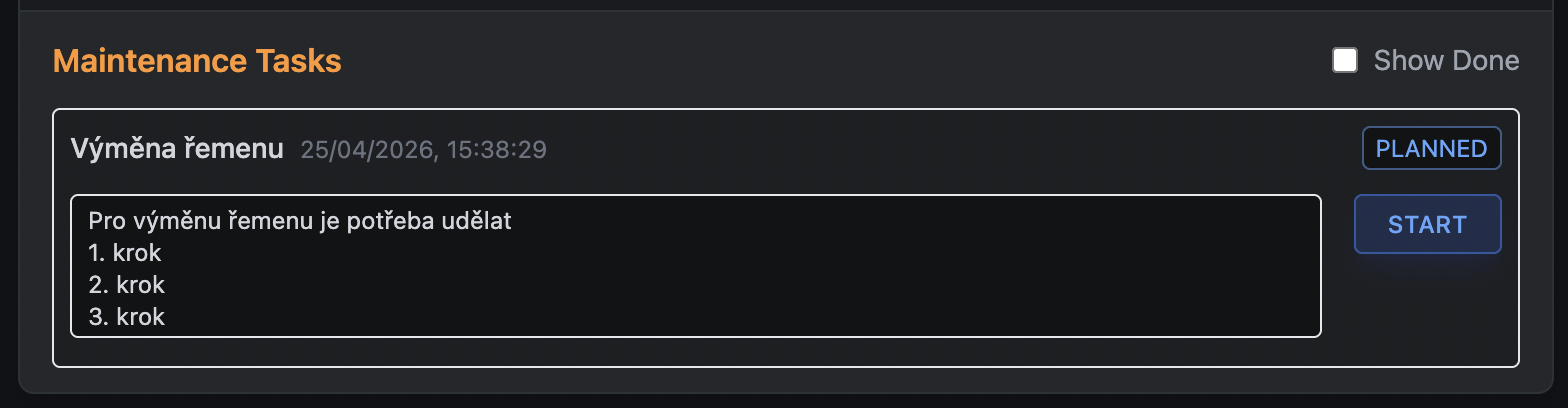
- Úkoly se zobrazují v sekci Maintenance Tasks pod kartou každého stroje.
- Ve výchozím nastavení jsou zobrazeny pouze úkoly ve stavu CREATED (Založeno) a IN_PROGRESS (Probíhá).
- Zaškrtnutím políčka Show Done zobrazíte historii dokončených úkolů.
Životní cyklus úkolu
Úkol prochází třemi stavy, zobrazenými na dashboardu jako barevný štítek:
- CREATED: Úkol existuje a čeká na zahájení. Úkoly z plánované údržby se objeví po dosažení nastaveného předstihu; úkoly z poruch se objeví ve chvíli aktivace poruchy (pokud je zapnuté Auto Create Task).
- IN_PROGRESS: Operátor začal na úkolu pracovat.
- DONE: Úkol byl dokončen — buď ručně operátorem, nebo automaticky ve chvíli, kdy poruchu, ze které úkol vznikl, systém uzavře (pokud je zapnuté Auto Close Task).
Poznámky
Každý úkol má jedno pole s poznámkou, kterou mohou operátoři upravovat a zaznamenávat do ní postřehy nebo detaily o provedené práci. Poznámka se ukládá automaticky a zůstává v historii úkolu. Úpravu lze zakázat na úrovni jednotlivé definice údržby nebo poruchy (Task Note Editable); pokud je zakázaná, operátoři poznámku vidí, ale nemohou ji měnit.
Log úkolu (Task Log)
Kromě jediné poznámky si každý úkol vede i průběžný, časově řazený log:
- Kliknutím na Zobrazit log rozbalíte historii záznamů.
- Napište zprávu a stiskněte
Enternebo klikněte na Přidat — záznam se přidá s časem a (pokud jste přihlášeni) i s vaším e-mailem. - Na rozdíl od poznámky nelze záznamy v logu po přidání upravit ani smazat a jejich přidání nevyžaduje přihlášení.
Log je vhodný pro průběžný záznam toho, co bylo zkoušeno a zjištěno, zatímco poznámka slouží spíš jako aktuální shrnutí nebo stav.