Průvodce Dashboardem
Dashboard Scada3k poskytuje přehled v reálném čase o všech připojených strojích a jejich datových bodech (Nodes).
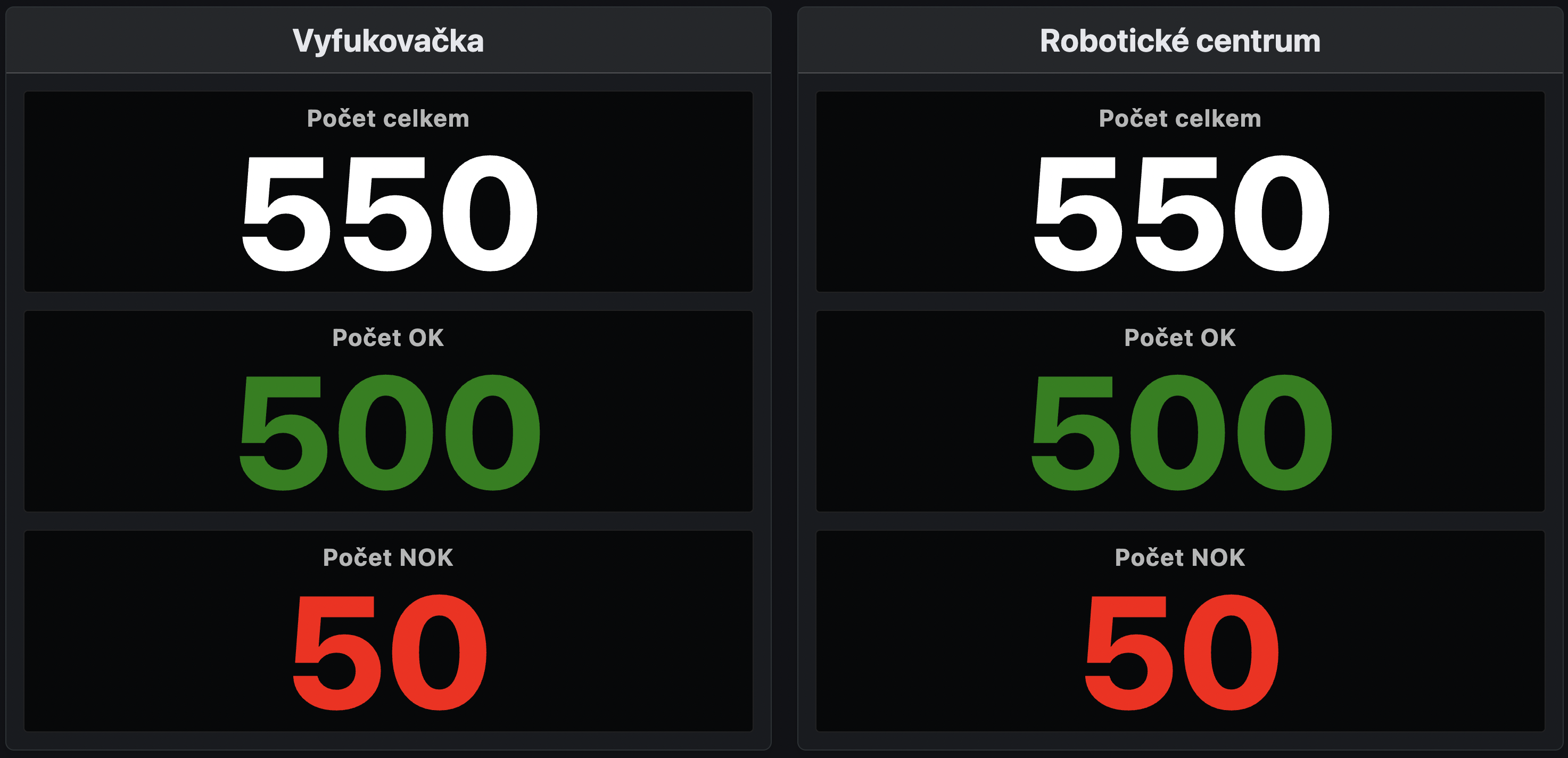
TV Dashboard
Speciální TV Dashboard je dostupný na /tv/. Tento dashboard je navržen pro velké obrazovky (např. ve výrobních halách), kde poskytuje přehled o stavu strojů s vysokou viditelností.
Klíčové vlastnosti TV Dashboardu:
- Pouze pro čtení: TV Dashboard slouží výhradně k monitorování. Neumožňuje žádné operace pro ovládání ani zadávání hodnot.
- Automatická aktualizace: Data se neustále aktualizují bez nutnosti obnovovat stránku.
- Panic Mode: Pokud stroj nahlásí chybu (přes svůj nastavený
error_node), celá karta stroje začne červeně blikat, zobrazí se ikona kritické chyby a chybová zpráva překryje celou kartu, aby se zajistilo, že si jí ihned všimnete. - Varování: Pokud stroj nahlásí varování (přes svůj nastavený
warning_node), v horní části karty stroje se objeví oranžový panel s názvem varování. - Dynamická velikost textu: Hodnoty uzlů se automaticky zvětšují nebo zmenšují, aby co nejefektivněji využily dostupný prostor.
- Přizpůsobitelné barvy: Pro každý uzel můžete nastavit specifickou barvu textu (pomocí
tv_dashboard_text_colorv administraci Uzlu), abyste zvýraznili důležité metriky.
Přehled standardního rozhraní
Standardní dashboard je uspořádán do karet, kde každá karta představuje jeden stroj.
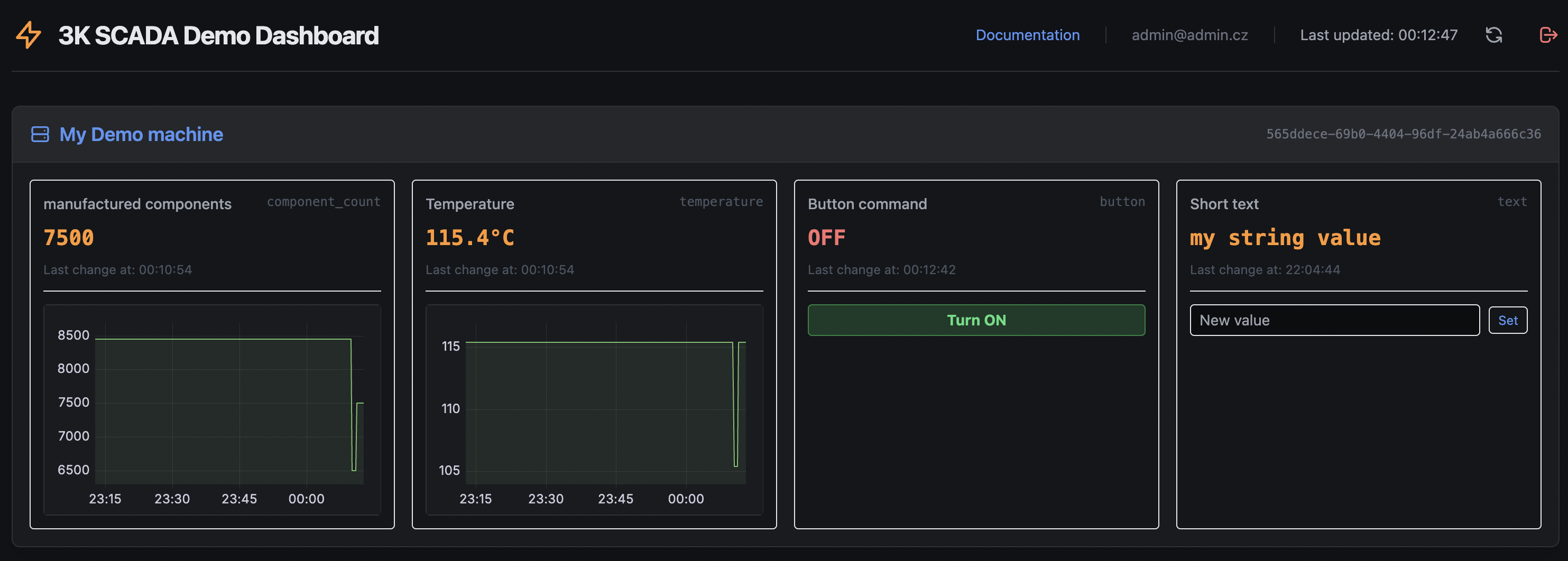
Karta stroje
Každá karta stroje obsahuje:
- Název a ID stroje: Zobrazeno v hlavičce.
- Seznam uzlů: Mřížka všech datových bodů přiřazených ke stroji.
Karta uzlu (Node)
Každá karta uzlu zobrazuje:
- Název a ID uzlu: Uživatelsky čitelný název a technický identifikátor.
- Aktuální hodnotu: Poslední nahlášená hodnota.
- Číselná: Zobrazena jako číslo (např.
115.4 °C). - Pravdivostní (Boolean): Zobrazena jako
ON(pravda) neboOFF(nepravda).
- Číselná: Zobrazena jako číslo (např.
- Poslední změnu: Časové razítko poslední aktualizace.
- Varování: Pokud je hodnota ze stroje neplatná, zobrazí se zde varovná zpráva.
- Graf Grafana: Graf historického trendu za poslední hodinu.
Stav stroje
V horní části každé karty stroje je barevný pruh se stavem stroje:
- Zelená — OK: Není aktivní žádná porucha. Pokud má stroj nastavený stavový uzel (
status_node), zobrazí se jeho hláška pro stav "OK". - Šedá — Zastaveno: Stavový uzel stroje hlásí, že je stroj zastavený; zobrazí se nastavená hláška pro zastavení.
- Červená nebo oranžová — Porucha: Je aktivní jedna z nakonfigurovaných poruch stroje. Pruh zobrazuje název a závažnost poruchy. Barva závisí na kódu závažnosti: poruchy s vyšší prioritou (
P1,P2) se zobrazují červeně, poruchy s nižší prioritou (P3–P5) oranžově.
Poruchy nastavuje administrátor v Admin Panelu → Machine Errors: každý záznam mapuje uzel (Node) a hodnotu, která poruchu aktivuje (Activation Value), na kód, název a závažnost poruchy. Po dobu, kdy je porucha aktivní, systém eviduje Error Event s časem začátku (a později konce); podle nastavení může porucha automaticky založit a uzavřít i údržbový Task — viz Chyby stroje (Poruchy) v Průvodci údržbou.
Ovládání uzlů
Pokud jste přihlášeni a uzel má oprávnění pro zápis (Read-Write nebo Write-Only), můžete změnit jeho hodnotu.
Číselné/Textové uzly
Pro typy Integer (celé číslo), Float (desetinné číslo), Byte nebo String (text) je k dispozici vstupní pole.
- Zadejte novou hodnotu.
- Stiskněte
Enternebo klikněte na tlačítko Nastavit (Set). - Hodnota bude odeslána do stroje.
Pravdivostní uzly (Boolean)
Pro typy Boolean jsou k dispozici přepínací tlačítka:
- Zapnout (Turn ON): Zobrazí se, pokud je aktuální stav Vypnuto (OFF). Kliknutím nastavíte hodnotu na true.
- Vypnout (Turn OFF): Zobrazí se, pokud je aktuální stav Zapnuto (ON). Kliknutím nastavíte hodnotu na false.
Pokud je stav neznámý, zobrazí se obě tlačítka.
Výpočetní uzly (Computed Nodes)
Výpočetní (Computed) uzel nezískává hodnotu od stroje. Místo toho se jeho hodnota za běhu počítá pomocí matematického vzorce, který kombinuje hodnoty jiných uzlů.
Nastavení výpočetního uzlu
- Přejděte do Admin Panelu → Nodes, vytvořte (nebo upravte) uzel a nastavte Data Type na
Computed. - Uložte uzel, poté rozbalte jeho sekci Current Value níže a do pole Value zadejte vzorec, např.:
${motor_temp} + ${offset} - Podporované operace jsou
+,-,*,/, závorky a unární mínus (-${node}). Odkázat lze na libovolný počet dalších uzlů.
Odkazování na uzly ve vzorci
- Stejný stroj:
${node_id}, např.${motor_temp}. - Jiný stroj:
${<machine_uuid>.<node_id>}, např.${550e8400-e29b-41d4-a716-446655440000.motor_temp}. UUID stroje najdete v Admin Panelu. - Výpočetní uzel může odkazovat i na jiný výpočetní uzel — vzorec se pak vyhodnocuje rekurzivně. Cyklický odkaz (přímý i přes řetězec uzlů) systém při uložení odmítne.
- Jako operandy lze použít pouze číselné typy uzlů (
Integer,Float,Boolean,Byte); odkaz na uzel typuStringskončí chybou.
Omezení
- Výpočetní uzly se vyhodnocují za běhu, vždy při čtení jejich hodnoty. Neukládá se pro ně žádná historie, proto je nelze exportovat do Prometheus ani zobrazit v grafu Grafana — přepínač Export to Prometheus musí zůstat vypnutý (systém to při ukládání uzlu vyžaduje).
- Hodnotu výpočetního uzlu nelze nastavit přímo z dashboardu — vždy ji plně určuje jeho vzorec. Nastavte mu Access Level na
Read-Only, aby se pro něj na dashboardu nezobrazoval ovládací prvek pro zápis. - Pokud vzorec odkazuje na uzel, který ještě nemá hodnotu, na neexistující uzel, nebo dělí nulou, zobrazí se Value uzlu prázdná a důvod se zobrazí v jeho Warning.
- Protože příchozí hodnoty ze strojů připojených přes TCP/S7 se zapisují přímo do hodnoty uzlu, nepoužívejte
node_idvýpočetního uzlu zároveň v TCP/S7 mapování stroje — přepsali byste tím jeho vzorec.
Autentizace
- Veřejný přístup: Dashboard může vidět kdokoli bez nutnosti přihlášení.
- Přístup pro zápis: Abyste mohli změnit hodnotu uzlu, musíte být přihlášeni. Odkaz na Přihlášení (Login) je dostupný v pravém horním rohu.
- Odhlášení: Pokud jste přihlášeni, váš e-mail a tlačítko pro Odhlášení (Logout) budou viditelné v hlavičce.
Vlastní dashboardy
Kromě standardního dashboardu nabízí Scada3k několik hotových rozložení dashboardu a umožňuje kterékoli z nich — nebo zcela vlastní — připojit na URL adresu podle vašeho výběru.
Vestavěné dashboardy
| Dashboard | Šablona (template) | Popis |
|---|---|---|
| Standardní dashboard | dashboard.html |
Výchozí zobrazení popsané výše: plné detaily uzlů, ovládání pro zápis a úkoly údržby. |
| TV Dashboard | tv_dashboard.html |
Přehled pouze pro čtení na velké obrazovky s Panic Mode pro poruchy (viz výše). Ve výchozím nastavení dostupný na /tv/. |
| Management dashboard | dashboard_management_cz.html |
Sbalitelné dlaždice jednotlivých strojů se statistikami poruch a úkolů (poslední den/týden/měsíc) a přehledem 5 nejčastějších poruch pro každý stroj. Pouze pro čtení. |
| Servisní dashboard (Service dashboard) | dashboard_service_cz.html |
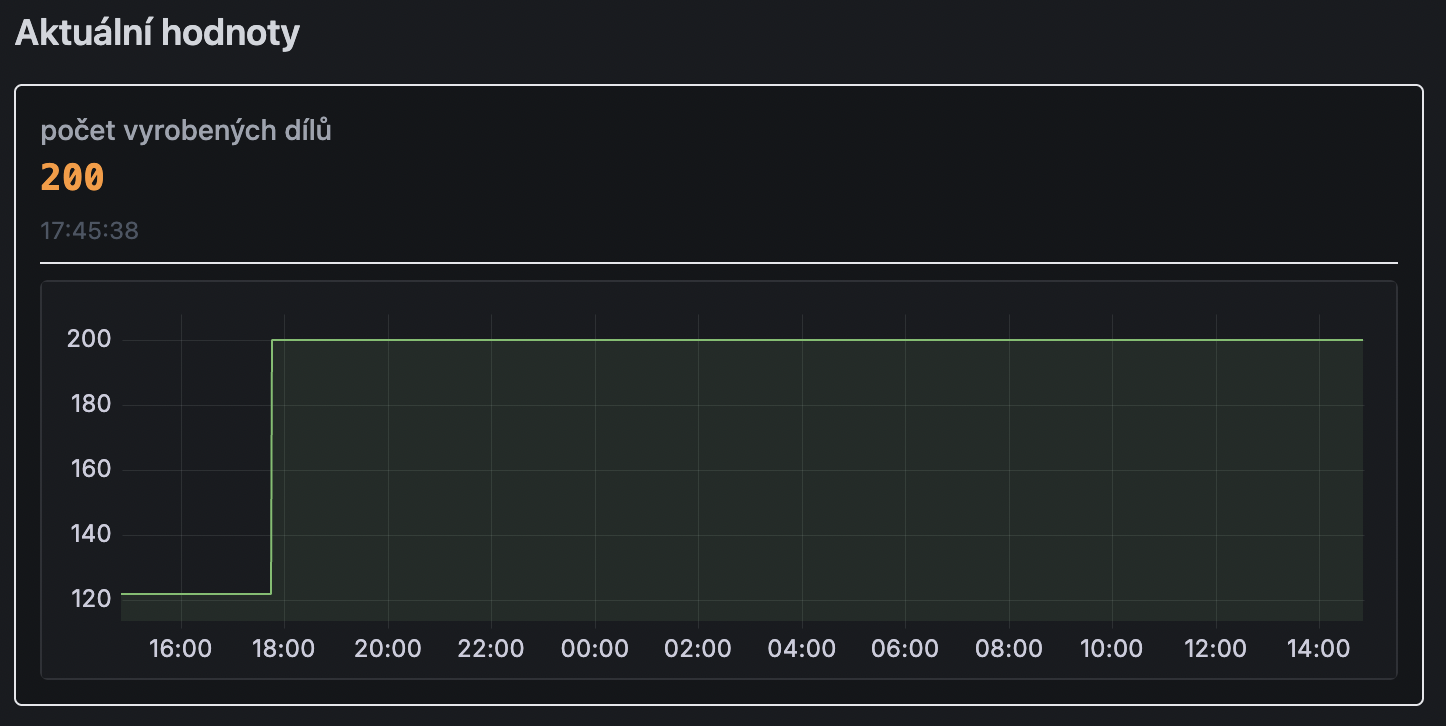
Sbalitelné dlaždice strojů s ovládáním pro zápis, plus souhrnný seznam úkolů napříč všemi stroji s tlačítkem "Zavřít vše". |
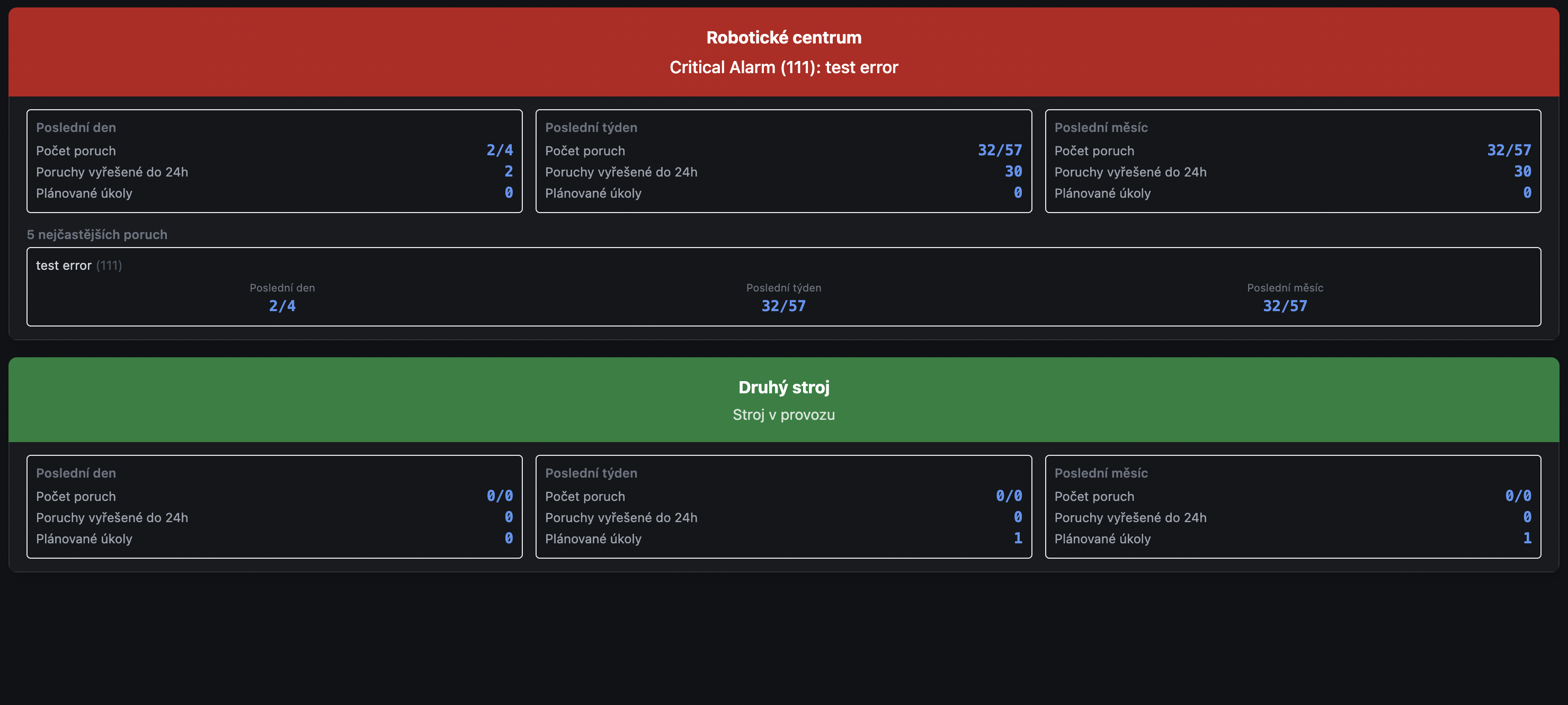
 Obrázek: Management dashboard, sbalené dlaždice strojů a jejich rozbalené hodnoty uzlů.
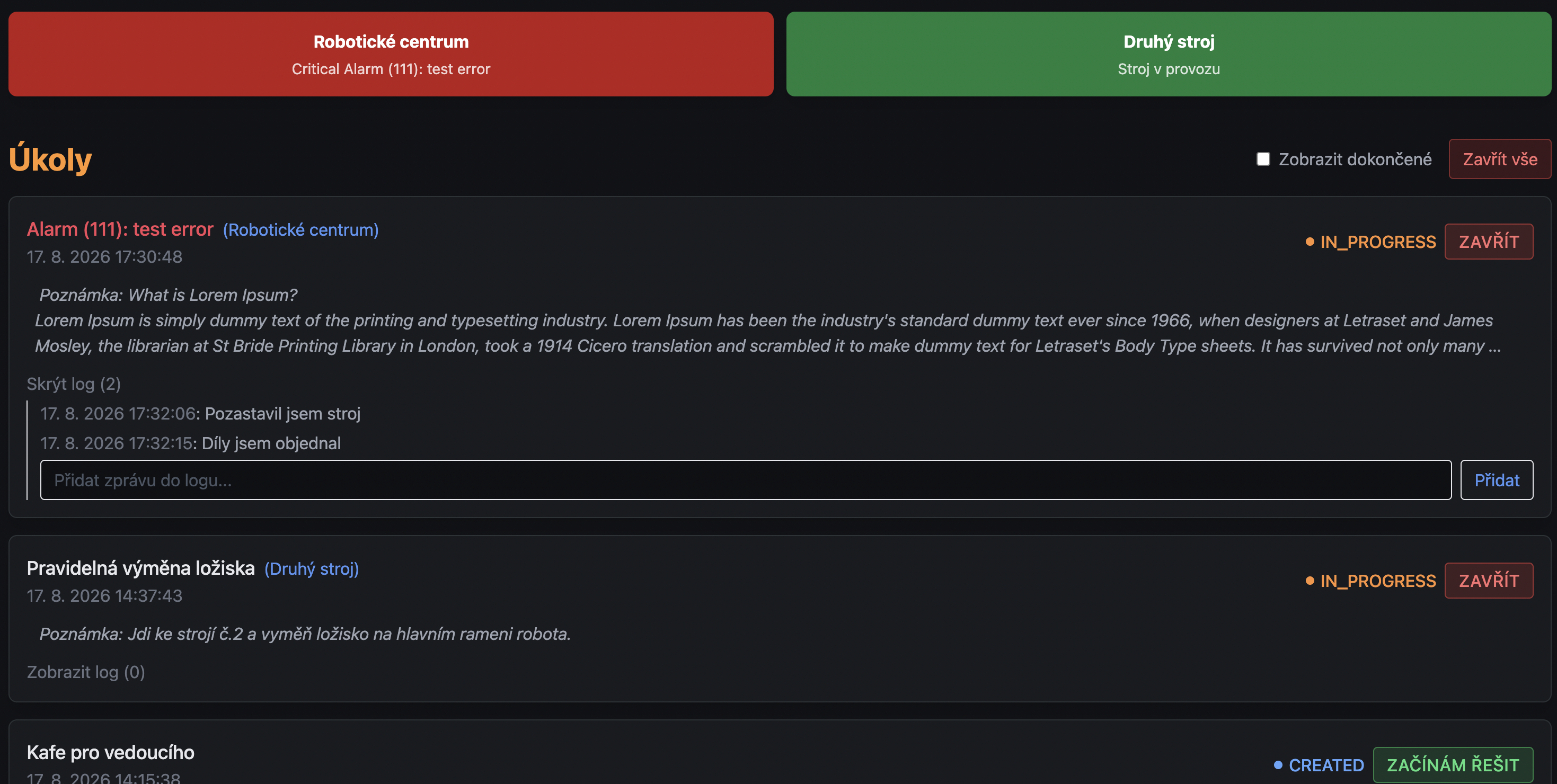
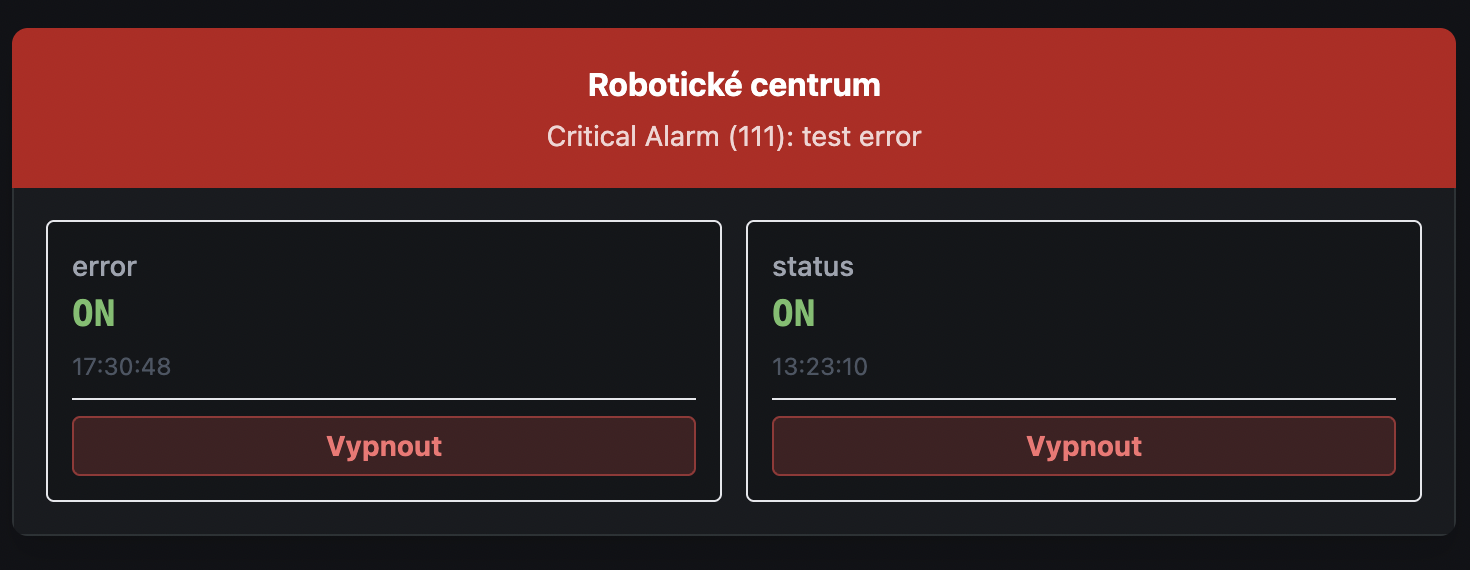 Obrázek: Servisní dashboard, sbalené dlaždice strojů a jejich rozbalené hodnoty uzlů.
Registrace dashboardu
- Přejděte do Admin Panelu → Dashboards.
- Přidejte nový záznam a nastavte:
- Name – zobrazovaný název pro vaši orientaci.
- Template – vyberte jednu z šablon dostupných na serveru (vestavěné výše, nebo vlastní vytvořenou na míru).
- URL – část adresy, na které bude dashboard dostupný, např.
managementzpřístupní dashboard nahttps://<vaše-doména>/management/.
- Uložte. Dashboard je dostupný okamžitě, restart není potřeba.
Management a Servisní dashboard neobsahují odkaz na přihlášení. Pokud na nich potřebujete zapisovat hodnoty, přihlaste se nejprve na Standardním dashboardu nebo na /login/ ve stejném prohlížeči.
Umíme také vytvořit zcela vlastní dashboard šitý na míru vašim provozním potřebám — kombinované pohledy z více strojů, vizualizace dlouhodobých trendů, vlastní KPI a produkční cíle — a přidat ho jako novou šablonu, kterou zaregistrujete stejným způsobem.
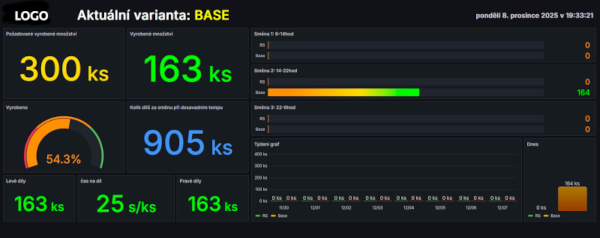
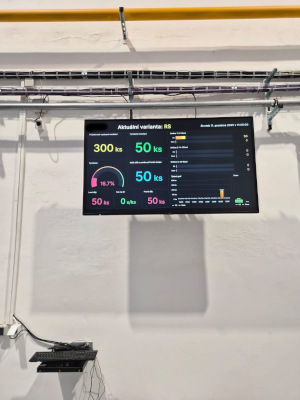 Obrázek: Příklad vlastního dashboardu pro monitorování výroby nasazeného pro klienta.